
注意⚠:千万不要用
未拔除所有硬盘的主机插上烧录init.img的U盘运行live-bootstrap!否则,你将会损失1个硬盘的所有数据!
于2026年6月4日测试🕯
于2026年6月6日更新本文
2026年6月11日更新:已完成裸机编译测试,自举成功
前几篇博客,我提到了超硬核的Linux发行版gentoo,还提到了stage1已经失传了这件事。
我记得在十几年前,这个系统就是以自己编译著称的,从引导区到stage1都是自己编译的,但是现在只有stage3存在了。当然,直到今天,你也可以通过自托管来从头进行编译。
不论是安装LFS还是Gentoo,都对系统有最低要求,你没有Linux头文件,没有Linux内核,你就无法编译Linux。其实只要自托管(self-hosted,用自己来编译自己)也足够了,如果你需要新功能或者对现在的代码不满意,想要自行修复bug,你下载一个现成的Linux发行版,它的包管理器一般都有gcc的,你随时都可以修改系统的底层代码。
本文适合人群
本文主要写给我自己看,以供日后翻阅。
如果你心中跟我有同样的疑问,通过搜索找到我这篇博文,并且有问题不会把别人当作客服来颐使气指,要别人为你的操作负责。那么恭喜你,你就是我的受众。
如果你之前因为技术无关的原因关注了我的长毛象,发现我写了这篇文章,但不知道我在说些什么,那你现在应该马上离开。
系统要求
依旧是至少4核8G以上(强烈不推荐配置这么低的。假如你的家庭是那种,你考上了计算机专业还不准你买电脑,让你用纸和笔来写代码,并且还收走你打工赚来的工资,叫你多给老师送礼,多拍拍马屁。那么,我就建议你去垃圾堆里找一台4核8G的破电脑,或者跟老师、亲戚、朋友“借”一台二手的4核8G电脑,然后以后再想办法买一台好的电脑。)
笔者用的依旧是16核16G。亲测给虚拟机分配20线程10G已经够用(但是如果要安装gentoo的桌面图形环境,还是远远不够,当时我分配了swap空间才完成了编译)。
最重要的一点:你的CPU架构必须是x86_64 !!!32位CPU和arm的肯定不行,只能说原作者还没开发出来。
live-bootstrap的自举条件
如果满足bootstrap的条件,那自然应该也可以自举gentoo(这个截至目前,笔者只试过在Linux下自举到stage3,也没人有这时间随便编译安装完整的gentoo桌面版)和NixOS(这个系统没有试过)。
在Linux环境下,可以通过chroot来进行自举。一般来说,chroot需要你的容器内拥有/bin/bash以及它所需要的完整的动态链接库。但是这个不需要,因为/bin/bash只是chroot的默认参数,实际上你需要运行的就是/bootstrap-seeds/POSIX/x86/kaem-optional-seed。这个程序根本不需要库和bash。
具备mount和chroot的系统
不是所有类UNIX系统都是Linux,苹果系统不是Linux,FreeBSD也不是Linux,UNIX更不是Linux。有Python3,你可以根据官方文档使用Python脚本自动完成编译。没有Python,那你也可以使用chroot来进行编译。
Windows系统
工欲善其事,必先利其器。前面讲到如何求人给你买一台电脑,但是如果你没有Linux电脑怎么办?chroot和mount也不能用,这时自举的优势体现出来了,Linux不需要任何编译器就能对自己进行编译,哪怕连系统内核都不要。
通过作者自带的python脚本,或者别的工具,拼接出磁盘映像,并写入磁盘(U盘我还没试过,试过以后我再回来修改这篇文章)。你也可以通过虚拟机来进行测试和编译。
使用Windows开始bootstrap Linux系统
首先根据官方文档或gentoo自举脚本从GitHub克隆代码、检出代码并下载子模块。
注意⚠:由于时间已经过去半年,代码老化,需要把
git -C live-bootstrap submodule update --init --recursive --depth=1 --progress改为git -C live-bootstrap submodule update --init --recursive --progress,去掉--depth=1。否则子模块下载失败,如果无视报错和警告,最终自举会失败并浪费你接下来操作的所有时间。
Windows下,很多指令效果与Linux明显不同,所以需要进行变通和修改。通过download-distfiles.sh下载软件需要使用Git Bash。你也可以通过https://archive.org/download/gentoo-bootstrap-2025.8/distfiles.tar/ 来下载并解压软件,但是前提是必须检出到63b24502c7e5bad7db5ee1d2005db4cc5905ab74这个提交。
踩坑问题
用qemu运行Windows生成的init.img会出现一些bug,以及一些编译失败的问题。原因我总结下来有3点:
- 路径反斜杠
\ - 换行符
- 软链接
软链接导致的问题
问题表现:自举过程中,musl编译出错,显示pass1.sh命令无法运行。
在GitHub仓库查看代码后发现,pass2.sh本应是软链接,结果却变成了文本文件。其实init.img中应当让pass2.sh填充pass1.sh的内容。
修复软链接的办法在这里
删除仓库,用管理员权限打开终端(并非需要Git Bash),运行如下命令重新克隆代码
1 | git clone -c core.symlinks=true https://github.com/fosslinux/live-bootstrap.git |
路径反斜杠\
在自举进程达到shell的时候,会报错然后关机。这是因为Windows采用反斜杠,而POSIX标准的系统不支持这种形式的路径。
1 | diff --git a/lib/generator.py b/lib/generator.py |
换行符
自举过程中,一些代码出现某些字符导致了bug。配置文件也有问题。在Windows下用vim -b(一定要用二进制方式打开)打开后,发现所有文件的行尾都有^M。这是因为Windows的换行符是CRLF,Linux的换行符是LF。
概念解析:CRLF是回车+换行,LF是换行。
何谓回车?就是打字机按下回车键以后,直接回到行首。回到行首的动作就是“回车”。
Git的解决办法
在你的Windows用户文件夹,找到隐藏文件.gitconfig,修改配置autocrlf为如下值
1 | [core] |
然后删除仓库重新拉取或git reset。
配置文件的解决办法:添加newline='\n'
1 | diff --git a/rootfs.py b/rootfs.py |
然后删除target/,重新生成映像文件。
在重新拉取仓库后,首先观察软链接,再用view -b或notepad++观察换行符。生成init.img后,再用view或notepad++观察换行符和反斜杠问题(注意最好用只读模式,千万不要保存)。确保Windows生成的映像文件与Linux生成的无异后,方可开始编译。
不建议的操作
有聪明的读者可能要问了:我改改python代码,把整个distfiles/都给写入init.img行不行?我的回答是:我试过,不行!
因为裸机加载文件,编译软件,都是把文件存在内存里的,写硬盘的软件e2fsprog都还没编译出来呢。你把整个目录都给拖家带口地带上,只会拖累编译。
又有自作聪明的读者要问了:那我电脑内存比你大,就是比你屌。
我的回答是:你尽管去试!内存管理也是内核的职责,你没听说过拿你现在的电脑去运行MS-DOS,内存其实还是不到1G?
自举(bootstrap)的方式
在这里,可以用虚拟机和裸机两种方式运行拼接出的映像。
裸机(不建议,仅限实验验证与学习)
在live-bootstrap目录下,运行
1 | ./rootfs.py -b --cores <你的核数> -m 'http://archive.org/download/gentoo-bootstrap-2025.8/distfiles.tar' |
该脚本的参数不同,生成的映像宏观上仅有/steps/bootstrap.cfg的内容不同,但是每个文件头都必须记录文件的字节数,结尾也必须用二进制的0填满扇区直到整MB。所以,更改参数可以用vim,但我强烈建议把target/删了,重新运行一遍上述命令。
参数我解释一下:
-b是指我将用裸机(bare-metal)进行编译。--cores是指编译最大线程数。该程序跑到后期,Linux系统快成形时,会采用多核编译。前期读盘也要单核CPU。有影响,但不大。-m是指镜像,从哪个网址下载后续需要的软件。该参数也写入硬盘。家里有软路由的前提下,可以从网络上下载。没有软路由,你就不要指望裸机能给你翻墙,你只能在家搭建文件服务器,把制作映像前下载的文件挂上面以供下载。一旦发生无法下载,bootstrap进程将前功尽弃!
建议在内网用另一台计算机搭建文件服务器,提供distfiles内的所有文件。该参数设置为该文件服务器的URL注意⚠:如上地址,结尾不能有
/,否则下载会出错,导致自举失败,全程作废!协议必须是http://而不能是https://!因为自举程序在安装openssl之前就开始下载代码压缩包了!裸机无法对网络连接进行加密解密!
在写入该映像并用裸机运行前,请务必用虚拟机多次完整运行自举流程!!!
然后将生成的init.img写入U盘。启动电脑,设置该U盘启动。或者拔除所有硬盘和外设,插入启动。
该电脑必须插网线,不可以用WiFi,因为装过gentoo的小伙伴都知道,WiFi需要额外配置,而裸机是连无线网卡的驱动都没有。
网线必须插入千兆以下网口!否则无法联网! 如果主板只有2.5G网口,则需要配备USB外接网卡和USB2.0接口!
笔者于今晚进行了测试,遇到了几个问题:
- 键盘似乎不兼容,在安装完kiwix之后,会随机自动中断自举进程,并重启。拔除USB键盘和鼠标后,不再有此BUG
- 网卡似乎不兼容linux-4.14.341,根据提示似乎无法获取dhcp。
- 最大的问题:自举后期出现kernel panic。回到Windows后,发现盘符少一个,经过仔细检查,我损失了全部软件安装包,包括gentoo全套自举代码和配置文件,以及所有Linux发行版的安装盘。
- 该系统无法使用U盘启动(于2026.6.6测试,后续将刻录到SATA硬盘进行测试)
笔者于今天凌晨完成了裸机自举,总结以下几点,如果不具备做到的条件,那么请使用qemu完成实验,或换一台可以拆解的且符合条件的主机:
- 必须是x86_64架构的CPU。如果是32位CPU,也就是x86架构的CPU,也可以完成自举,但是后续无法在裸机上编译出Gentoo的stage3文件了。
- 主机必须支持BIOS启动。如果仅支持UEFI,也请跳过此节。
- 支持SATA硬盘。不能使用USB引导。但是,你可以尝试修改
rootfs.py,从而修改中间文件/steps/bootstrap.cfg中的DISK参数,从而使用nvme硬盘来进行自举(本替代方案没有经过测试,不能保证成功。笔者在VMWare虚拟机里使用U盘作为虚拟机的硬盘,也发生了无法读写硬盘的故障,从而无法完成自举。故非SATA硬盘可能会导致不可预料的错误!) - E1000e以下的网卡。如上文所说,linux-4.14.341不兼容Realtek 2.5G网卡。USB网卡可以实现降级的效果,但是还应该注意不要插USB3.0接口。没有USB2.0以下的接口,也没低端网卡的主机/主板,可以考虑降级或更换(放弃本节实验)了。
- 实验开始前,先关机。拔除所有其他SATA硬盘(nvme硬盘不受影响,如果没有改过live-bootstrap代码的话),否则自举程序在内核切换成功后的某阶段报错,并格式化你其他SATA硬盘!
开始引导那个唯一正确的SATA盘后,尽快拔掉键盘和鼠标,该程序不需要也不能收到任何键盘鼠标的信号,否则不论你按什么按键,是否按下按键,都将中断程序流程,并自动进行重启。
唯有拔掉键盘鼠标才能正确运行硬盘里的程序!
VMWare(推荐)
你需要安装qemu,用于把init.img转换为虚拟机硬盘。
还是如上执行
1 | ./rootfs.py -b --cores <你虚拟机的核数> -m 'http://<你的文件服务器地址>' |
为了防止网络问题,我推荐在主机上开启文件服务器。其实不难,下载miniweb并拷到distfiles/里面通过命令行运行就行了。如果你的镜像服务器根目录就提供文件,那么镜像结尾有/也没问题。
生成init.img后,用qemu-img转化映像文件为虚拟硬盘,移入虚拟机目录。注意:硬盘接口类型选择SATA,并且将虚拟硬盘大小扩容!
没使用的参数--external-sources我也解释一下:使用了这个参数,你需要准备另外一块硬盘,必须格式化为ext3,并将你的distfiles/目录拷入此硬盘。听上去很好对不对?问题有很多:
- Windows无法将硬盘和虚拟硬盘格式化为ext等Linux可用的格式。即使用工具格式化了,还有另外的问题等着你。
- 我在Windows上用工具格式化的
ext3分区,虽然可用拷文件进去,但是无法被live-bootstrap正确读取。 - 自举程序完成后,将会格式化硬盘2,之后在硬盘2上面启动。然而,我在虚拟机上用这个参数运行了自举程序,结果却无法启动!
虚拟硬盘配置好后,确保你的CPU虚拟化打开、Hyper-V关闭,启动虚拟机等待5小时即可。
Qemu
没有虚拟机的情况下你可以使用Qemu来编译Linux。
条件:在UEFI/BIOS把CPU虚拟化打开、控制面板Hyper-V打开(你将无法使用虚拟机)。
接下来分2种情况了
通过-q参数运行
运行如下命令,生成16G的虚拟硬盘文件
1 | ./rootfs.py -q --cores <你虚拟机的核数> -m 'http://<你的文件服务器地址>' |
我来解释一下-q和-b的区别。其实还是仅有配置文件的参数不同,但是运行起来的效果却不一样。-q参数会把标准输出给输出到ttyS0去,而-b会把标准输出给输出到显示器。这个设置不同,可能会导致该有显示的地方没有显示,程序是否在运行也没人知道。
运行上述命令后,它会报错,因为Windows没法使用qemu-system-x86_64 -enable-kvm这个参数。
然后可以无视刚才那个报错,运行命令:
1 | qemu-system-x86_64 -m 10G -smp <你虚拟机的核数> -drive file=init.img,format=raw -nic user,model=e1000 -machine kernel-irqchip=off -accel whpx -no-reboot -nographic |
我解释一下参数:
-m内存大小-smpqemu的核数-drive虚拟硬盘-nic网络类型,user是NAT网络,model=e1000是网卡型号-machine跟官方文档不一样,不选择这个,会卡顿甚至导致得重开-accel这个选项是使用Hyper-V。Windows下的qemu仅有这个虚拟化技术,如果不采用,几天几夜都无法完成,也无法观察为何失败并总结原因了。-no-reboot遇到问题不要重启,你可以查看报错,以便解决bug重新运行,找出正确的启动方式-nographic不输出任何图像,将标准输出,输出到命令行。如果没有这个参数,那将打开一个黑屏的模拟显示器,你将无法观察它的过程和错误信息了。
通过-b参数运行(不推荐)
运行如下命令生成映像文件
1 | ./rootfs.py -b --cores <你虚拟机的核数> -m 'http://<你的文件服务器地址>' |
再用qemu-img将它扩容。本小节和上一小节的映像文件都是直接写0的,未使用的空间也会被占用!
然后运行qemu进行编译
1 | qemu-system-x86_64 -m 10G -smp <你虚拟机的核数> -drive file=init.img,format=raw -nic user,model=e1000 -machine kernel-irqchip=off -accel whpx -no-reboot |
参数解释:这里-nographic要去掉,否则无法显示标准输出。
表现大致上跟虚拟机一样,但是比上一小节要慢得多。大概要花10个小时才能编译完成。
编译完成后如图所示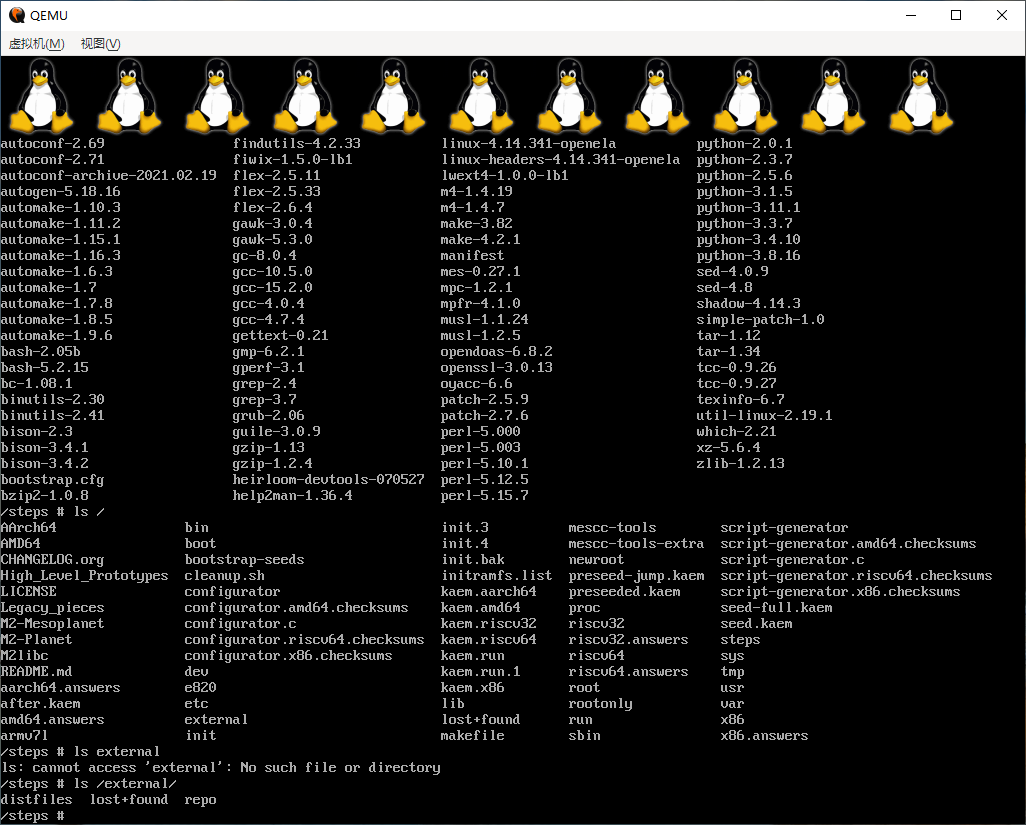
编译Linux后的操作
通过参数-q编译出的系统,开机加载内核会没有输出。解决办法其实也很简单,修改/boot/grub/grub.cfg即可解决。两种参数编译出的系统也就这点区别而已。
然而,该系统既无包管理器,也没有任何文本编辑器。修改文件的办法仅有sed和cat而已,所以建议先备份该文件。